
极米投影仪遥控器
2026-03-31 11:03:22
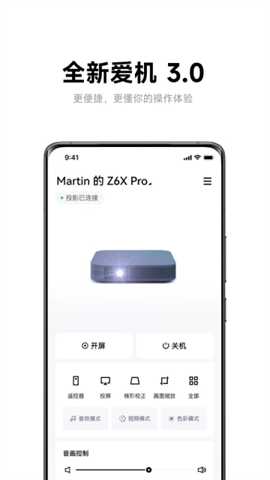
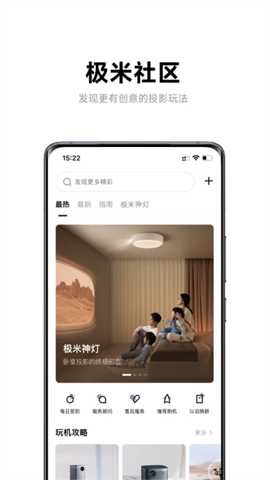


极米投影仪遥控器是一款集智能控制、语音交互与全场景互动于一体的移动端解决方案,让您无需寻找实体遥控器,即可轻松调节投影画面、切换信号源、管理系统更新。无论是观影、办公还是家庭娱乐,极米投影仪遥控器能为您提供无缝操控体验。现在立即下载,开启您的智慧投影新纪元!
软件优势
精准触控响应,支持手势滑动与双指缩放,实现画面亮度、对比度的细腻调节,操作流畅如物理遥控器。
内置AI语音助手,兼容自然语言指令,如“调高音量”“播放Netflix”,解放双手更懂中文语境。
多设备一键互联,自动识别并连接同品牌投影仪、家庭影院设备,省去繁琐配对流程。
实时固件推送与升级提醒,确保设备始终运行最新系统,修复漏洞并新增功能无需手动操作。
数据加密传输与权限分级管理,保障家庭网络安全与用户隐私不被泄露。
怎么利用极米投影仪遥控器来给极米投影仪安装第三方app?
1、打开极米投影仪遥控器,将手机和极米投影仪保持在同一个局域网下,根据系统提示进行连接传输安装包,

2、但是有用户反馈极米app传输文件找不到apk文件?根据查询相关资料得知,当系统版本低,出现不兼容的情况就会导致手机传输apk文件找不到,退出来更新一下极米系统就可以了。
3、正常情况下,点击【工具】选项,然后选择【传文件】选项,接着选择【添加传输文件】,找到下载好的安装包,点击进行推送,

4、推送后即可在投影仪中安装第三方app,最后在投影仪的【我的应用】就可以看到已安装好的各类软件了,用户可以通过它来进行安装各种第三方软件。

极米投影仪遥控器怎么投屏?
1、打开极米投影仪遥控器,将手机和极米投影仪连接同一无线网络中,

2、在极米app里点击爱机搜索连接极米投影仪,

3、出现黑色屏幕,然后滑动上下左右点击确认,这样就成功投屏了。

极米投影仪遥控器怎么连接?
1、将极米投影仪遥控器和手机连接在同一局域网内,打开极米投影里的无屏助手TV应用,

2、进入手机无屏助手,点右首页上角进入遥控界面,再点右上角进入连接界面,

3、等待手机搜索投影设备,选择对应的设备连接即可。

软件亮点
虚拟激光键盘投影功能,可在任意墙面输入文字或数字,适合临时演示或手写批注场景。
自定义快捷场景模式,一键切换“影院模式”“游戏模式”“儿童模式”,灯光、音源、画面自动联动。
支持远程控制与跨房间投送,即使身处户外也能为家人提前开启投影并调节预热设置。
智能画面校正系统,自动识别梯形失真并一键进行四角校正或全自动校平,告别手动调节。
观影进度云同步功能,跨设备继续观看,断点记忆精准到秒,支持微信扫码续播。
AR虚拟遥控器界面,3D模拟实体按键布局,适配大屏操作逻辑,降低学习成本。
软件功能
全触控式虚拟遥控器,支持方向键、确认键、返回键等完整导航操作,兼容所有极米投影机型号。
实时状态监控面板,可查看灯泡寿命、散热温度、连接信号强度及存储空间使用情况。
屏幕镜像无线投屏,支持手机/平板/电脑多端一键投射,并具备镜像控制功能(暂停/播放/截屏)。
儿童锁与应用白名单,防止误触或访问不适宜内容,家长可远程设置权限规则。
自定义快捷键面板,用户可自由拖拽常用功能至首页,如静音、快速重启、HDMI切换等。
投影历史记录与偏好记忆,自动保存上次使用设置,下次开机默认进入您最偏好的模式配置。
- 1
 Ehviewer绿色版查看小说漫画 · 99℃
 - 2
 Magisk模块仓库查看游戏工具 · 99℃
 - 3
 青草影视下载查看影音视听 · 96℃