
Microsoft Office Mobile
2026-01-09 14:11:56
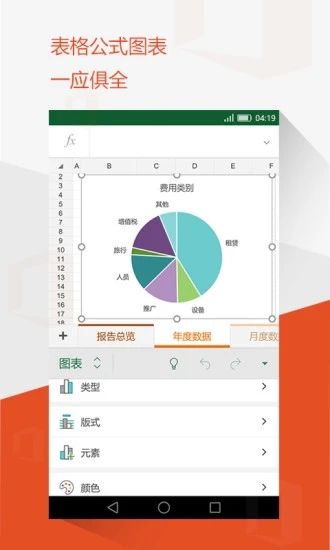
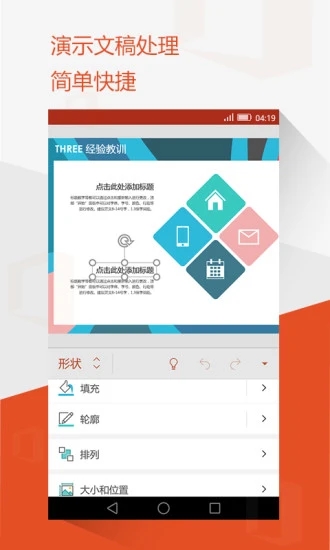
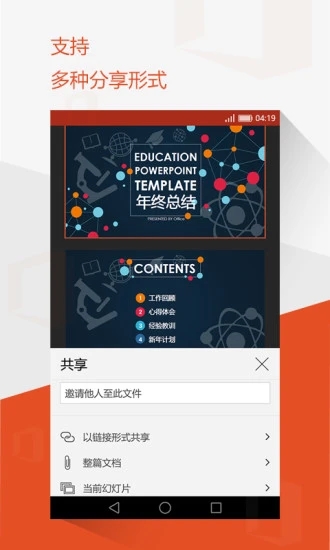
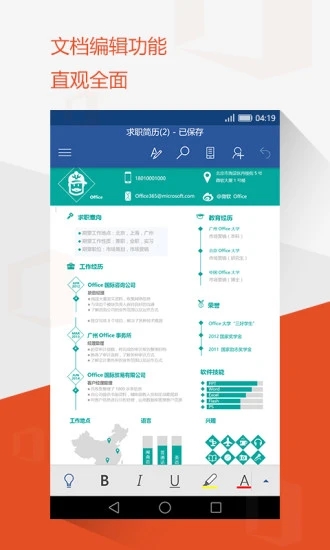
Microsoft Office Mobile 是一款功能强大的移动办公应用,集成了 Word、Excel 和 PowerPoint 三大核心工具,让您随时随地高效处理文档、表格和演示文稿。无论是编辑文件、协作共享,还是云端存储,Office Mobile 都能满足您的需求。立即下载,开启移动办公新体验!
软件亮点:
1. 三合一功能:Word、Excel、PowerPoint 三大工具集成于一个应用,操作更便捷。
2. 云端同步:支持 OneDrive、Dropbox 等云存储服务,文件随时存取不丢失。
3. 多设备协作:跨平台使用,手机、平板、电脑无缝切换。
4. 智能编辑:内置 AI 辅助功能,如拼写检查、数据预测等,提升工作效率。
5. 离线访问:支持离线编辑文件,联网后自动同步更新。
软件功能:
- 文档编辑:快速创建和编辑 Word 文档,支持多种格式与模板。
- 表格处理:Excel 提供强大的数据处理和分析工具,轻松制作专业表格。
- 演示制作:PowerPoint 帮助您设计精美的幻灯片,随时随地展示创意。
- PDF 支持:直接查看和注释 PDF 文件,无需额外软件。
- 扫描转换:通过手机摄像头扫描纸质文档并转换为可编辑的电子文件。
软件优势:
- 轻量化设计:占用内存小,运行流畅,适合移动设备使用。
- 免费基础功能:基本编辑功能免费开放,满足日常办公需求。
- 企业级安全:提供加密保护和权限管理,确保数据安全无忧。
microsoft office mobile使用方法
安装好以后运行Office Mobile点击【开始使用】

输入微软账号如:OUTLOOK、LIVE、HOTMAIL、OUTLOOK都是可以登陆。这和微软在线OFFICE是一样的。
正在设置Office Mobile
进入Office Mobile点击最右边的图标,在这里就可以看到新建WORD文档、EXCEL电子表格。以下我用WORD文档做为演示。EXCEL电子表格我会用另一篇经验演一下的。请关注我的经验。
进入WORD编辑界面,简简单单和这PC版的WORD完全是两码事。功能部分只有格式、共享、保存、另存为这几个功能只能实现文字编辑。
打几字编辑一下,手常按WORD文档要编辑的地方并选中,再点右边的【刷子】就可以进格式编辑界面。
在格式编辑界面下就可以看到我们在用电脑版WORD文档的工具档是差不多的图标形式。根据你的需要去点击文字格式。
编辑好了以后就可以保存或是另存为。也可以使用返回键返回时就会提示您保存。输入你的文件名选择保存到OneDrive点击【确定】此时会提示输入您的姓名随意输就可以了这和电脑版中设置作者名字是一个意思。最后会自动上传到OneDrive.
- 1
 Ehviewer绿色版查看小说漫画 · 99℃
 - 2
 Magisk模块仓库查看游戏工具 · 99℃
 - 3
 青草影视下载查看影音视听 · 96℃